<!DOCTYPE html>
    <html lang="vi" xmlns="http://www.w3.org/1999/xhtml" prefix="og: http://ogp.me/ns#">
    <head>
<title>Hướng dẫn sử dụng BigBlueButton dạy học &amp; đào tạo trực tuyến</title>
<meta name="description" content="Hướng dẫn sử dụng BigBlueButton dạy học &amp; đào tạo trực tuyến - Savefile - Tin Tức -...">
<meta name="author" content="Công ty cổ phần phát triển nguồn mở Việt Nam - VINADES.,JSC">
<meta name="copyright" content="Công ty cổ phần phát triển nguồn mở Việt Nam - VINADES.,JSC [contact@vinades.vn]">
<meta name="google-site-verification" content="NGkYMKsfhngdmgUlGlx8uygrdLtYjopya1XLsynDffY">
<meta name="generator" content="NukeViet v5.0">
<meta name="viewport" content="width=device-width, initial-scale=1">
<meta http-equiv="Content-Type" content="text/html; charset=utf-8">
<meta property="og:title" content="Hướng dẫn sử dụng BigBlueButton dạy học &amp; đào tạo trực tuyến">
<meta property="og:type" content="website">
<meta property="og:description" content="Savefile - Tin Tức - https&#x3A;&#x002F;&#x002F;vinades.vn&#x002F;vi&#x002F;news&#x002F;savefile&#x002F;tin-cong-nghe&#x002F;huong-dan-su-dung-bigbluebutton-day-hoc-dao-tao-truc-tuyen-443.html">
<meta property="og:site_name" content="Công ty cổ phần phát triển nguồn mở Việt Nam - VINADES.,JSC">
<meta property="og:url" content="https://vinades.vn/vi/news/savefile/tin-cong-nghe/huong-dan-su-dung-bigbluebutton-day-hoc-dao-tao-truc-tuyen-443.html">
<link rel="shortcut icon" href="https://vinades.vn/uploads/favicon.ico">
<link rel="canonical" href="https://vinades.vn/vi/news/savefile/tin-cong-nghe/huong-dan-su-dung-bigbluebutton-day-hoc-dao-tao-truc-tuyen-443.html">
<link rel="alternate" href="https://vinades.vn/vi/news/rss/" title="Tin Tức" type="application/rss+xml">
<link rel="alternate" href="https://vinades.vn/vi/news/rss/thong-cao-bao-chi/" title="Tin Tức - Thông cáo báo chí" type="application/rss+xml">
<link rel="alternate" href="https://vinades.vn/vi/news/rss/tin-vinades/" title="Tin Tức - Bản tin VINADES" type="application/rss+xml">
<link rel="alternate" href="https://vinades.vn/vi/news/rss/Bao-chi-viet/" title="Tin Tức - Báo chí viết" type="application/rss+xml">
<link rel="alternate" href="https://vinades.vn/vi/news/rss/San-pham/" title="Tin Tức - Tin sản phẩm &amp; dịch vụ" type="application/rss+xml">
<link rel="alternate" href="https://vinades.vn/vi/news/rss/tiep-thi/" title="Tin Tức - Tiếp thị số" type="application/rss+xml">
<link rel="alternate" href="https://vinades.vn/vi/news/rss/doi-tac/" title="Tin Tức - Đối tác &amp; Hợp tác" type="application/rss+xml">
<link rel="alternate" href="https://vinades.vn/vi/news/rss/Tuyen-dung/" title="Tin Tức - Tuyển dụng" type="application/rss+xml">
<link rel="alternate" href="https://vinades.vn/vi/news/rss/tin-cong-nghe/" title="Tin Tức - Điểm tin công nghệ" type="application/rss+xml">
<link rel="stylesheet" href="/assets/css/core.r.min.css?t=1773217167">
<link rel="StyleSheet" href="https://vinades.vn/assets/css/font-awesome.min.css">
<link rel="StyleSheet" href="https://vinades.vn/themes/vinades/css/bootstrap.min.css">
<link rel="StyleSheet" href="https://vinades.vn/themes/vinades/css/style.css">
<link rel="StyleSheet" href="https://vinades.vn/themes/vinades/css/style.responsive.css">
<link rel="StyleSheet" href="https://vinades.vn/themes/default/css/news.css">
<link rel="StyleSheet" href="https://vinades.vn/themes/vinades/css/custom.css">
<link rel="StyleSheet" href="https://vinades.vn/assets/css/vinades.vi.0.css?t=1773217167">
<style type="text/css">
    body{background: #fff;}
</style>
<script>(function(i,s,o,g,r,a,m){i['GoogleAnalyticsObject']=r;i[r]=i[r]||function(){
(i[r].q=i[r].q||[]).push(arguments)},i[r].l=1*new Date();a=s.createElement(o),
m=s.getElementsByTagName(o)[0];a.async=1;a.src=g;m.parentNode.insertBefore(a,m)
})(window,document,'script','https://www.google-analytics.com/analytics.js','ga');
ga('create', 'UA-127394949-1', '');
ga('send', 'pageview');
</script>
</head>
    <body>
<div id="print">
    <div id="hd_print">
        <h2 class="pull-left">Công ty cổ phần phát triển nguồn mở Việt Nam - VINADES.,JSC</h2>
        <p class="pull-right"><a title="Công ty cổ phần phát triển nguồn mở Việt Nam - VINADES.,JSC" href="https://vinades.vn/">https://vinades.vn</a></p>
    </div>
    <div class="clear"></div>
    <hr />
    <div id="content">
        <h1>Hướng dẫn sử dụng BigBlueButton dạy học &amp; đào tạo trực tuyến</h1>
        <ul class="list-inline">
            <li>Thứ hai, 20 Tháng Tư 2020 6:18 SA</li>
            <li class="hidden-print txtrequired"><em class="fa fa-print">&nbsp;</em><a title="In ra" href="https://vinades.vn/#" data-toggle="winCMD" data-cmd="print">In ra</a></li>
            <li class="hidden-print txtrequired"><em class="fa fa-power-off">&nbsp;</em><a title="Đóng cửa sổ này" href="https://vinades.vn/#"  data-toggle="winCMD" data-cmd="close">Đóng cửa sổ này</a></li>
        </ul>
        <div class="clear"></div>
        <div id="hometext">
            Trong thời đại CNTT đang phát triển thì việc dạy học và đào tạo trực tuyến trở thành một xu hướng “hot” trong giáo dục hiện nay. Điều này kéo theo sự xuất hiện của nhiều phần mềm học online ra đời và một trong số đó chính là BigBlueButton. Bài viết này chúng tôi sẽ giới thiệu và hướng dẫn sử dụng phần mềm BigBlueButton.
        </div>
                <div class="imghome">
            <img alt="Hướng dẫn sử dụng BigBlueButton dạy học &amp; đào tạo trực tuyến" src="https://vinades.vn/uploads/news/2020_04/1-bbb.png" width="460" class="img-thumbnail" />
                        <p>
                <em>Hướng dẫn sử dụng BigBlueButton dạy học &amp; đào tạo trực tuyến</em>
            </p>
        </div>
        <div class="clear"></div>
        <div id="bodytext" class="clearfix">
            <h2>BigBlueButton là gì?</h2>
<div style="text-align:justify">BigBlueButton (được gọi tắt BBB) là một phần mềm mã nguồn mở chạy trên nền tảng Web, hỗ trợ việc dạy học online hay hội nghị trực tuyến. Các tính năng hỗ trợ giảng dạy của BBB rất đa dạng và phong phú. Ngoài ra, BBB còn được tối ưu để đảm bảo độ trễ thấp nhất và chất lượng video tốt trong quá trình sử dụng.<br />
<br />
Lý do nên chọn BigBlueButton:</div>
<ul>
	<li style="text-align: justify;">Chi phí đầu tư phù hợp với nhu cầu sử dụng của các thầy cô giáo trong trường.</li>
	<li style="text-align: justify;">Hỗ trợ nhiều tính năng hữu ích giúp cho người dùng có được những tiện ích thiết thực trong quá trình giảng dạy.</li>
	<li style="text-align: justify;">Giao diện người dùng được thiết kế trực quan và hiện đại, người học không cần phải mất nhiều thời gian để làm quen hoặc sử dụng.</li>
	<li style="text-align: justify;">Chất lượng video đạt chuẩn hỗ trợ tối ưu quá trình giảng dạy dành cho các giáo viên.</li>
</ul>
<div style="text-align:justify"><br />
Với chi phí đầu tư không quá tốn kém, BigBlueButton thực sự là một sự lựa chọn thông minh của những trường học và doanh nghiệp đang có nhu cầu dạy học và đào tạo trực tuyến.<br />
&nbsp;</div>
<h2 style="text-align:justify">Ưu nhược điểm của BigBlueButton so với Jitsi</h2>
<div style="text-align:justify">So với Jitsi thì BigBlueButton là công cụ có cấu hình mạnh mẽ hơn, có nhiều tính năng sử dụng hơn và đặc biệt phù hợp hơn với nhu cầu dạy học và đào tạo trực tuyến. Điều này giúp cho các giáo viên có thể thực hiện quá trình giảng dạy của mình như trên lớp học.<br />
<br />
Ngoài những tính năng cơ bản của một phần mềm hội nghị trực tuyến, BigBlueButton còn hỗ trợ thêm lớp học ảo để chia nhóm, có thể đặt lịch học để giáo viên nắm được lịch trình giảng dạy tiếp theo của mình, có thể tạo thăm dò ý kiến người học cùng với khả năng bảo mật tốt... Do đó, việc sử dụng phần mềm BigBlueButton vào giảng dạy sẽ rất phù hợp.<br />
<br />
Tuy nhiên, do có nhiều tính năng nên cấu hình máy chủ để cài đặt BigBlueButton cũng sẽ cao hơn so với Jitsi.<br />
<br />
Quý khách có thể xem <a href="https://vinades.vn/vi/news/tin-cong-nghe/tai-sao-nen-lua-chon-giai-phap-hoc-truc-tuyen-bigbluebutton-442.html" target="_blank">lý do tại sao nên sử dụng BigBlueButton để đào tạo và dạy học trực tuyến tại đây</a>.<br />
Ngoài ra, quý khách có thể xem ưu nhược điểm của phần mềm họp trực tuyến Jitsi <a href="https://vinades.vn/vi/news/tin-cong-nghe/huong-dan-su-dung-phan-mem-hop-truc-tuyen-jitsi-444.html" target="_blank">tại đây</a>.<br />
&nbsp;
<table border="3" cellpadding="1" cellspacing="1" style="width:100%">
	<tbody>
		<tr>
			<td colspan="2" rowspan="1" style="text-align:center"><strong>Nội dung</strong></td>
			<td style="text-align:center"><strong>BigBlueButton</strong></td>
			<td style="text-align:center"><strong>Jitsi</strong></td>
		</tr>
		<tr>
			<td colspan="2" rowspan="1" style="text-align:center"><strong>Đối tượng sử dụng</strong></td>
			<td>
			<ul>
				<li>Trường học.</li>
				<li style="text-align: left;">Trung tâm đào tạo.</li>
			</ul>
			</td>
			<td>
			<ul>
				<li>Các công ty vừa và nhỏ.</li>
				<li style="text-align: left;">Các tổ chức phi lợi nhuận.</li>
				<li>Các cơ quan nhà nước</li>
			</ul>
			</td>
		</tr>
		<tr>
			<td colspan="1" rowspan="10" style="text-align:center"><strong>Tính năng sử dụng</strong></td>
			<td>Họp video và ghi lại cuộc họp</td>
			<td style="text-align:center">Có</td>
			<td style="text-align:center">Có</td>
		</tr>
		<tr>
			<td>Chia sẻ màn hình</td>
			<td style="text-align:center">Có</td>
			<td style="text-align:center">Có</td>
		</tr>
		<tr>
			<td>Sử dụng đa nền tảng</td>
			<td style="text-align:center">Có</td>
			<td style="text-align:center">Có</td>
		</tr>
		<tr>
			<td>Chat nhóm và chat riêng tư</td>
			<td style="text-align:center">Có</td>
			<td style="text-align:center">Có</td>
		</tr>
		<tr>
			<td>Trình bày slide</td>
			<td style="text-align:center">Có</td>
			<td style="text-align:center">Có</td>
		</tr>
		<tr>
			<td>Đặt mật khẩu cho phòng họp</td>
			<td style="text-align:center">Có</td>
			<td style="text-align:center">Có</td>
		</tr>
		<tr>
			<td>Streaming cuộc họp qua Youtube</td>
			<td style="text-align:center">Không</td>
			<td style="text-align:center">Có</td>
		</tr>
		<tr>
			<td>Lớp học ảo</td>
			<td style="text-align:center">Có</td>
			<td style="text-align:center">Không</td>
		</tr>
		<tr>
			<td>Đặt lịch cuộc họp</td>
			<td style="text-align:center">Có</td>
			<td style="text-align:center">Không</td>
		</tr>
		<tr>
			<td>Bảng tổng kết sau cuộc họp</td>
			<td style="text-align:center">Có</td>
			<td style="text-align:center">Không</td>
		</tr>
		<tr>
			<td colspan="2" rowspan="1" style="text-align:center"><strong>Yêu cầu cài đặt</strong></td>
			<td>
			<div style="text-align:left">Hệ điều hành: Ubuntu 16.04</div>
			<div style="text-align:left">Chứng chỉ SSL<br />
			RAM : 4GB (có swap)<br />
			CPU : 4 core vật lý<br />
			DISK : 50GB</div>
			<div style="text-align:left">Bandwidth : 100Mbps (minimum)</div>
			</td>
			<td style="text-align:left">Hệ điều hành: Debian 8 hoặc Ubuntu 14.04 trở lên<br />
			Chứng chỉ SSL<br />
			RAM : 1GB (có swap)<br />
			CPU : 1 core vật lý<br />
			DISK : 15GB<br />
			Bandwidth : 100Mbps (minimum)</td>
		</tr>
	</tbody>
</table>
</div>
<h2><br />
Cách sử dụng BigBlueButton trong dạy học và đào tạo trực tuyến</h2>
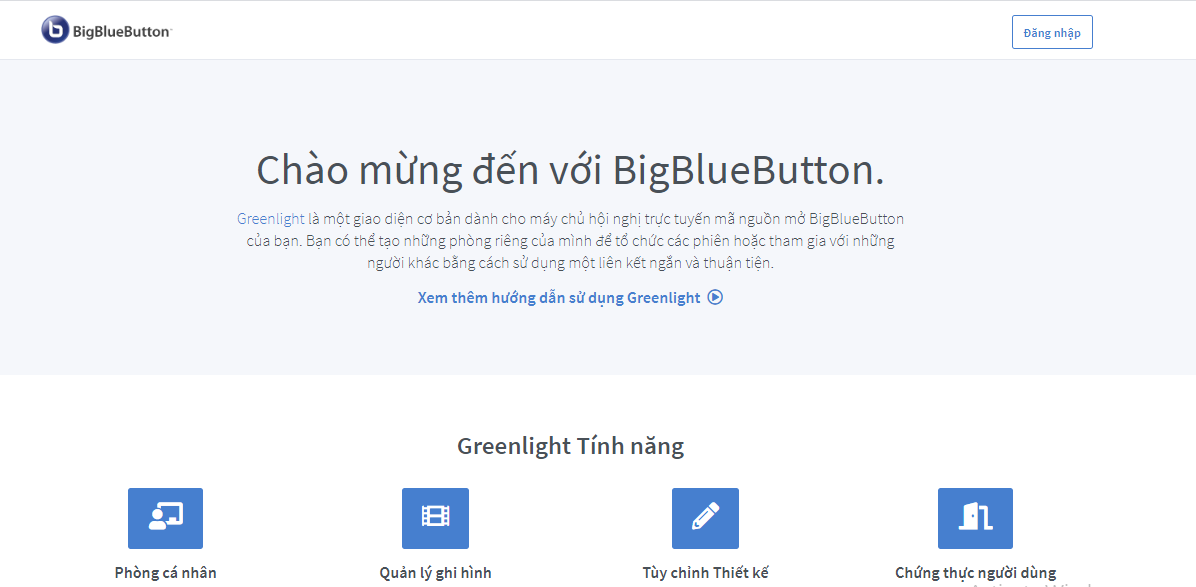
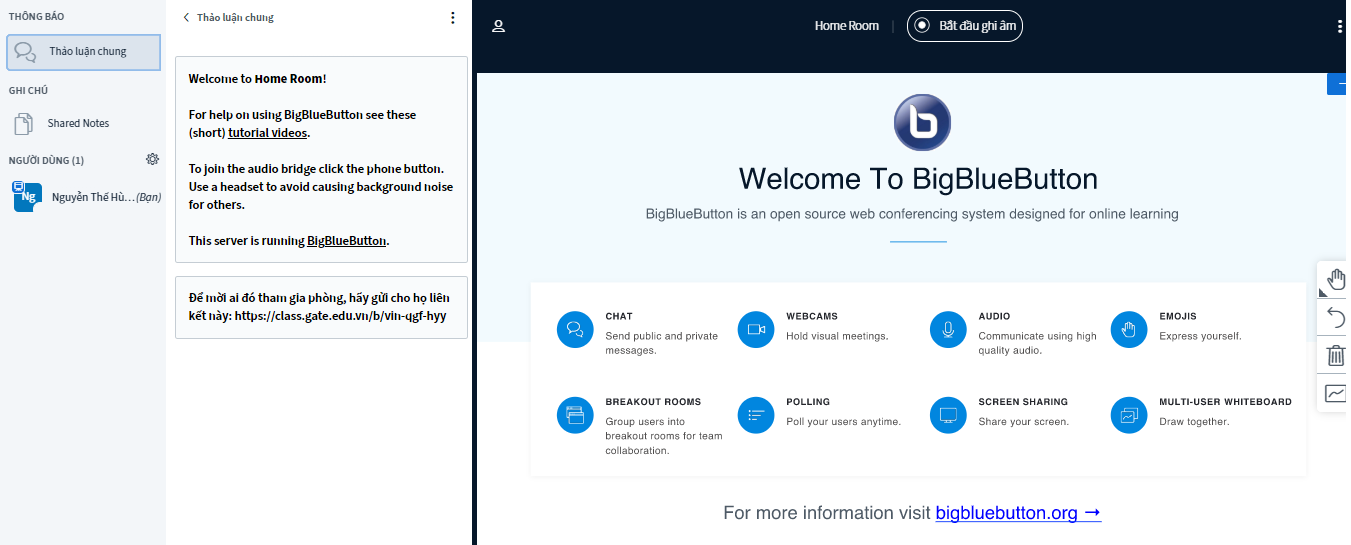
<div style="text-align:justify">Sau khi cài đặt thành công BigBlueButton, bạn sẽ truy cập vào domain mà mình vừa đăng ký (<em><a href="https://vinades.vn/vi/news/San-pham/bang-gia-cong-cu-hop-truc-tuyen-jitsi-va-hoc-truc-tuyen-bigbluebutton-439.html" target="_blank">Bảng giá cài đặt và vận hành BigBlueButton</a></em>). Ví dụ: <a href="https://class.gate.edu.vn">https://class.gate.edu.vn</a> là trang mà chúng tôi đã đăng ký ở phần cài đặt. Khi đó, ta sẽ có giao diện tương tự như sau:
<div style="text-align:center">
<figure class="image" style="display:inline-block"><img alt="BigBlueButton" height="344" src="https://vinades.vn/uploads/news/2020_04/1-bbb.png" width="700" />
<figcaption><em>Hình 1: Giao diện chính của BigBlueButton</em></figcaption>
</figure>
</div>
</div>
<h3><br />
1. Đăng nhập sử dụng BigBlueButton</h3>
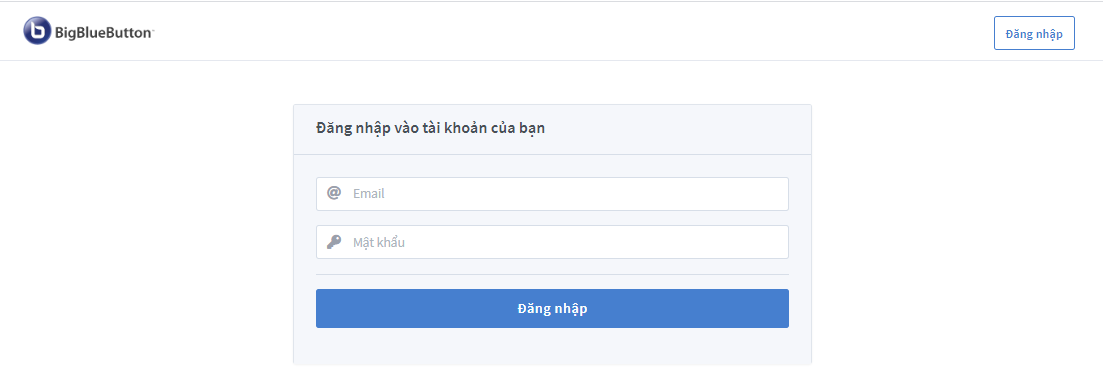
<u><strong>Bước 1:</strong></u>&nbsp;Sử dụng tài khoản đã đăng ký để đăng nhập
<div style="text-align:center">
<figure class="image" style="display:inline-block"><img alt="Hình 2: Giao diện đăng nhập tài khoản" height="248" src="https://vinades.vn/uploads/news/2020_04/2-bbb.png" width="700" />
<figcaption><em>Hình 2: Giao diện đăng nhập tài khoản</em></figcaption>
</figure>
</div>
<br />
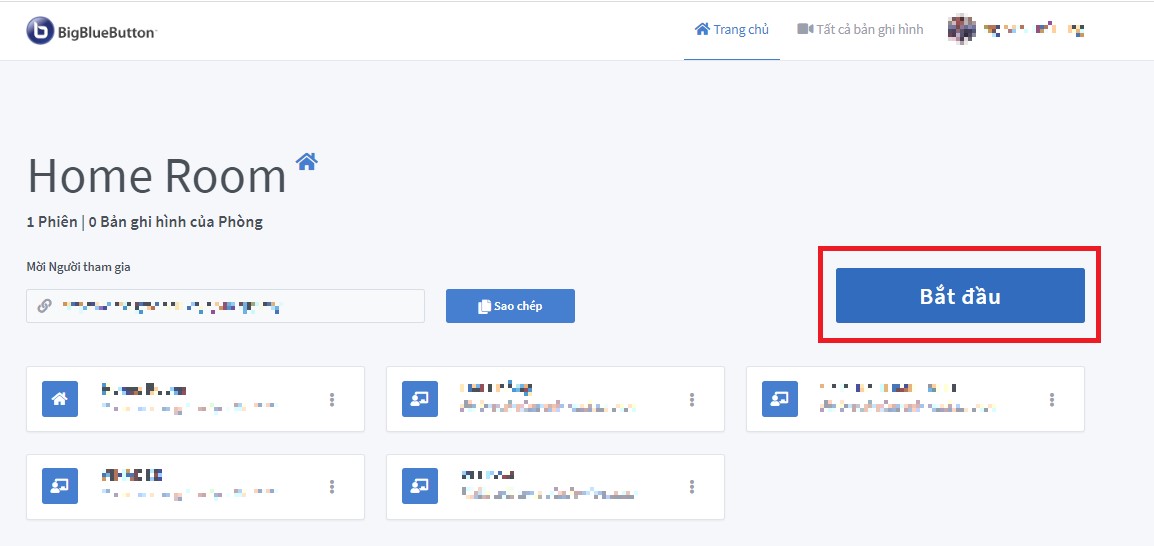
<strong><u>Bước 2:</u></strong>&nbsp;Để tiến hành quá trình dạy học và đào tạo trực tuyến, ấn vào nút <strong>Bắt đầu</strong>
<div style="text-align:center">
<figure class="image" style="display:inline-block"><img alt="Hình 3: Sau khi đăng nhập, chọn nút Bắt đầu" height="331" src="https://vinades.vn/uploads/news/2020_04/buoc-2.jpg" width="700" />
<figcaption><em>Hình 3: Sau khi đăng nhập, chọn nút Bắt đầu</em></figcaption>
</figure>
</div>
<br />
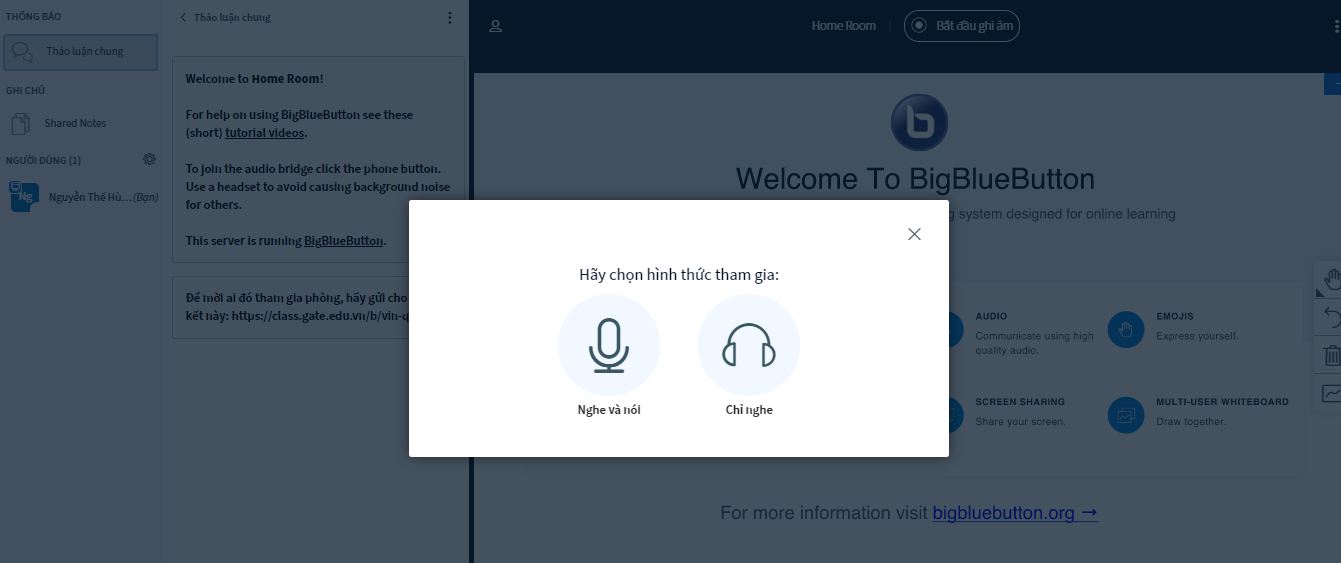
<strong><u>Bước 3:</u></strong>&nbsp;Chọn hình thức tham gia <strong>Nghe và nói/ Chỉ nghe</strong>
<div style="text-align:center">
<figure class="image" style="display:inline-block"><img alt="Hình 4: Chọn hình thức tham gia Nghe và nói/ Chỉ nghe" height="294" src="https://vinades.vn/uploads/news/2020_04/3-bbb.png" width="700" />
<figcaption><em>Hình 4: Chọn hình thức tham gia Nghe và nói/ Chỉ nghe</em></figcaption>
</figure>
</div>
<br />
<strong><u>Bước 4:</u></strong>&nbsp;Tiến hành sử dụng các chức năng hỗ trợ cho việc dạy học
<div style="text-align:center">
<figure class="image" style="display:inline-block"><img alt="Hình 5: Giao diện chính sau khi vào phòng học" height="282" src="https://vinades.vn/uploads/news/2020_04/buoc-4bbb.png" width="700" />
<figcaption><em>Hình 5: Giao diện chính sau khi vào phòng học</em></figcaption>
</figure>
</div>
<h3>&nbsp;</h3>
<hr />
<h3>2. Mời tham gia phòng họp</h3>
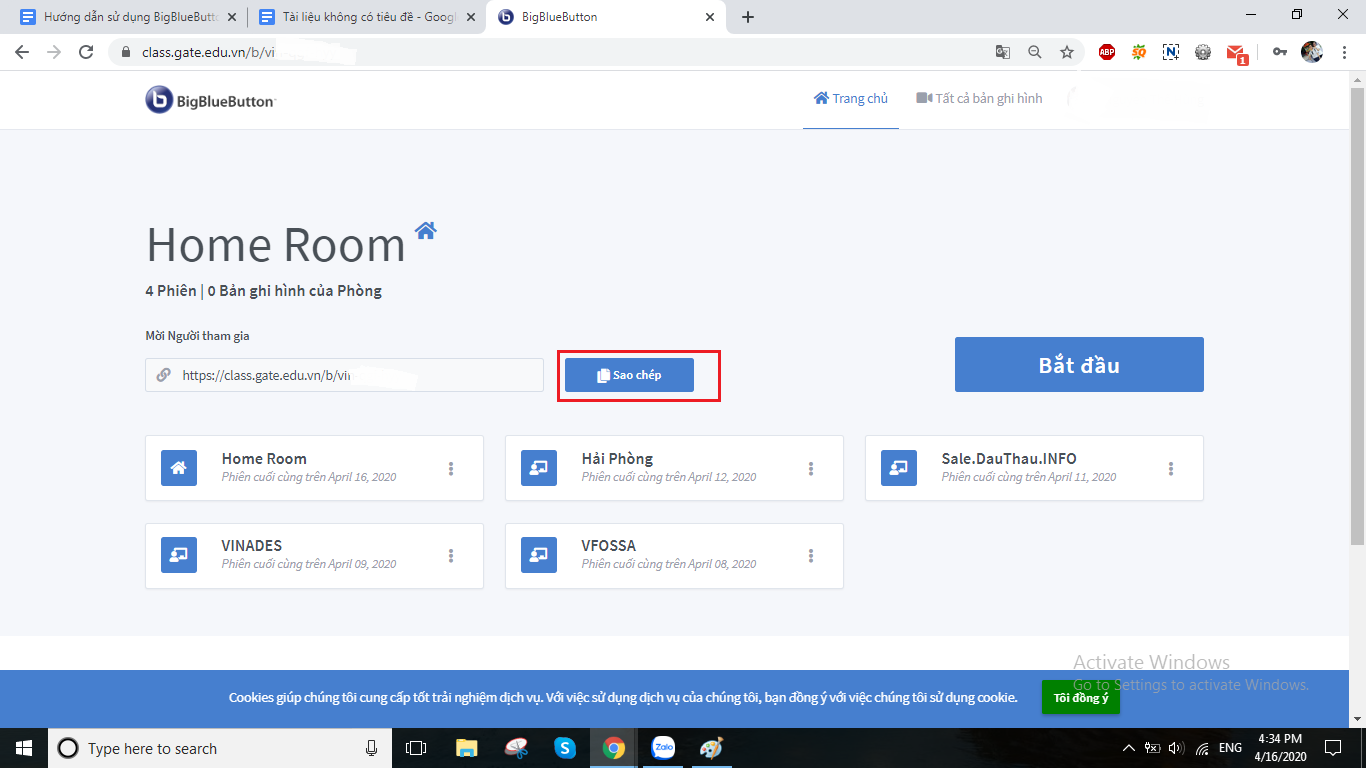
Để mời mọi người vào phòng, bạn cần copy link phòng họp và Code truy cập phòng.<br />
<br />
<strong><u>Bước 1:</u></strong>&nbsp;Copy link phòng họp
<div style="text-align:center">
<figure class="image" style="display:inline-block"><img alt="Hình 6: Giao diện Home Room để lấy đường link phòng học" height="394" src="https://vinades.vn/uploads/news/2020_04/5bigbluebutton.png" width="700" />
<figcaption><em>Hình 6: Giao diện Home Room để lấy đường link phòng học</em></figcaption>
</figure>
</div>
<br />
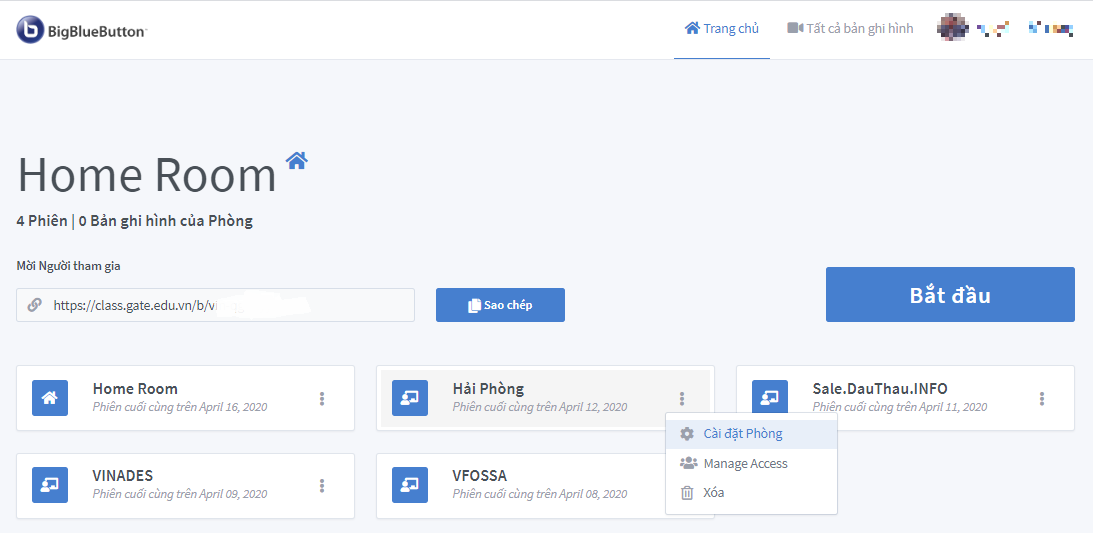
<u><strong>Bước 2:</strong></u> Lấy mã code phòng họp -&gt; Chọn phòng họp -&gt; Cài đặt phòng
<div style="text-align:center">
<figure class="image" style="display:inline-block"><img alt="Hình 7: Cài đặt phòng học" height="341" src="https://vinades.vn/uploads/news/2020_04/6bigbluebutton.png" width="700" />
<figcaption><em>Hình 7: Cài đặt phòng học</em></figcaption>
</figure>
</div>
<br />
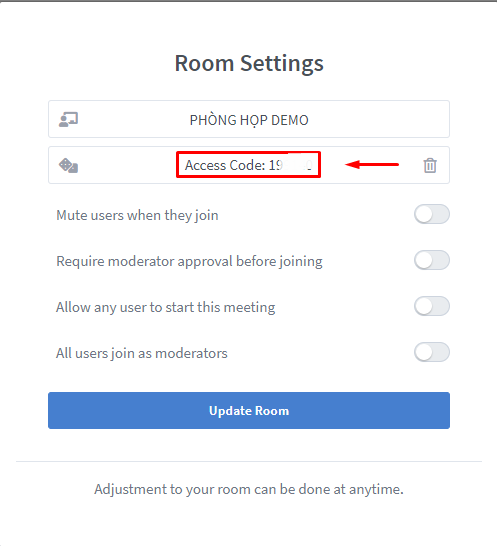
<u><strong>Bước 3:</strong></u> Copy code truy cập room
<div style="text-align:center">
<figure class="image" style="display:inline-block"><img alt="Hình 8: Lấy code để truy cập phòng học" height="769" src="https://vinades.vn/uploads/news/2020_04/7bbb.png" width="700" />
<figcaption><em>Hình 8: Lấy code để truy cập phòng học</em></figcaption>
</figure>
</div>
<br />
<u><strong>Bước 4:</strong></u> Gửi thông tin cho những người tham dự cuộc họp<br />
&nbsp;
<hr />
<h3>3. Upload slide</h3>
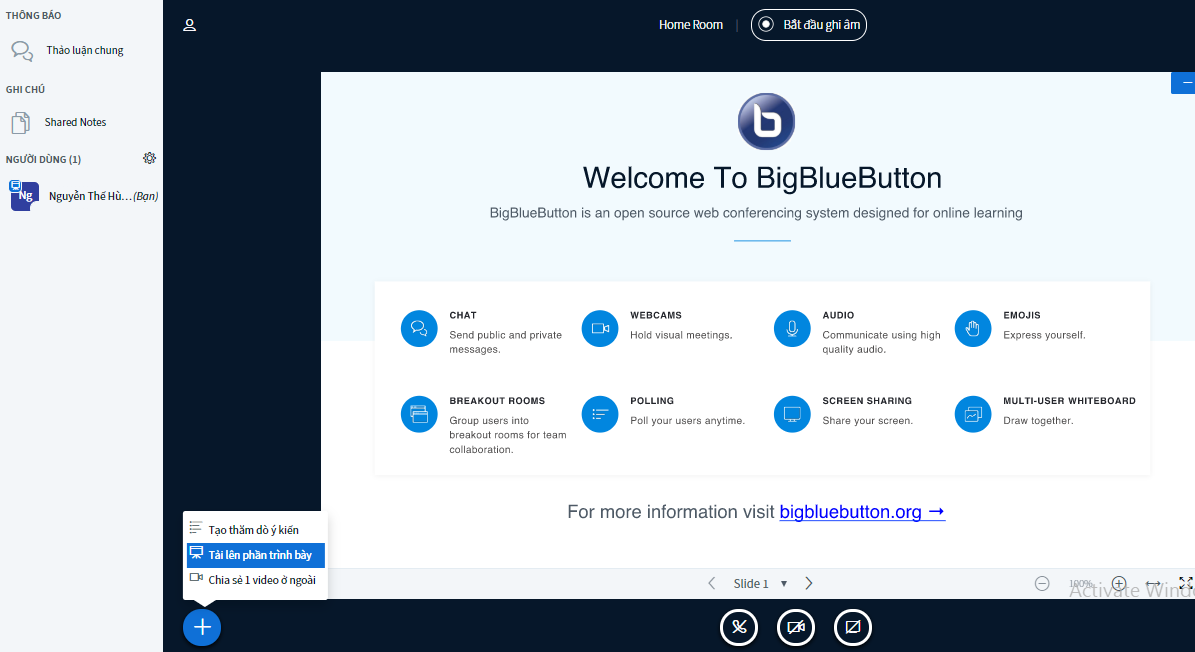
<u><strong>Bước 1:</strong></u> Chọn biểu tượng dấu + (Actions) dưới góc trái -&gt; chọn <strong>Tải lên phần trình bày</strong>
<div style="text-align:center">
<figure class="image" style="display:inline-block"><img alt="Hình 9: Ở giao diện phòng học, chọn Tải lên phần trình bày" height="382" src="https://vinades.vn/uploads/news/2020_04/8bigbluebutton.png" width="700" />
<figcaption><em>Hình 9: Ở giao diện phòng học, chọn Tải lên phần trình bày</em></figcaption>
</figure>
</div>
<br />
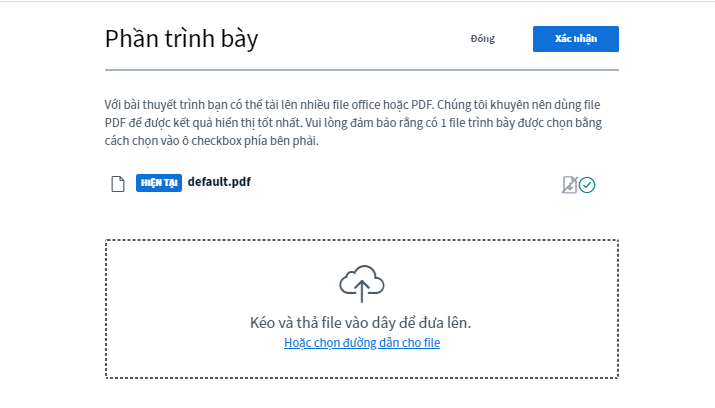
<u><strong>Bước 2: </strong></u>Chọn <strong>Kéo và thả file vào đây để đưa lên</strong>
<div style="text-align:center">
<figure class="image" style="display:inline-block"><img alt="Hình 10: Kéo và thả file trình bày" height="399" src="https://vinades.vn/uploads/news/2020_04/9bigbluebutton.png" width="700" />
<figcaption><em>Hình 10: Kéo và thả file trình bày</em></figcaption>
</figure>
</div>
<br />
<u><strong>Bước 3:</strong></u> Chọn file và <strong>Upload</strong>, sau đó <strong>Đưa lên</strong><br />
&nbsp;
<hr />
<h3>4.&nbsp;Chia sẻ video bên ngoài vào phòng họp</h3>
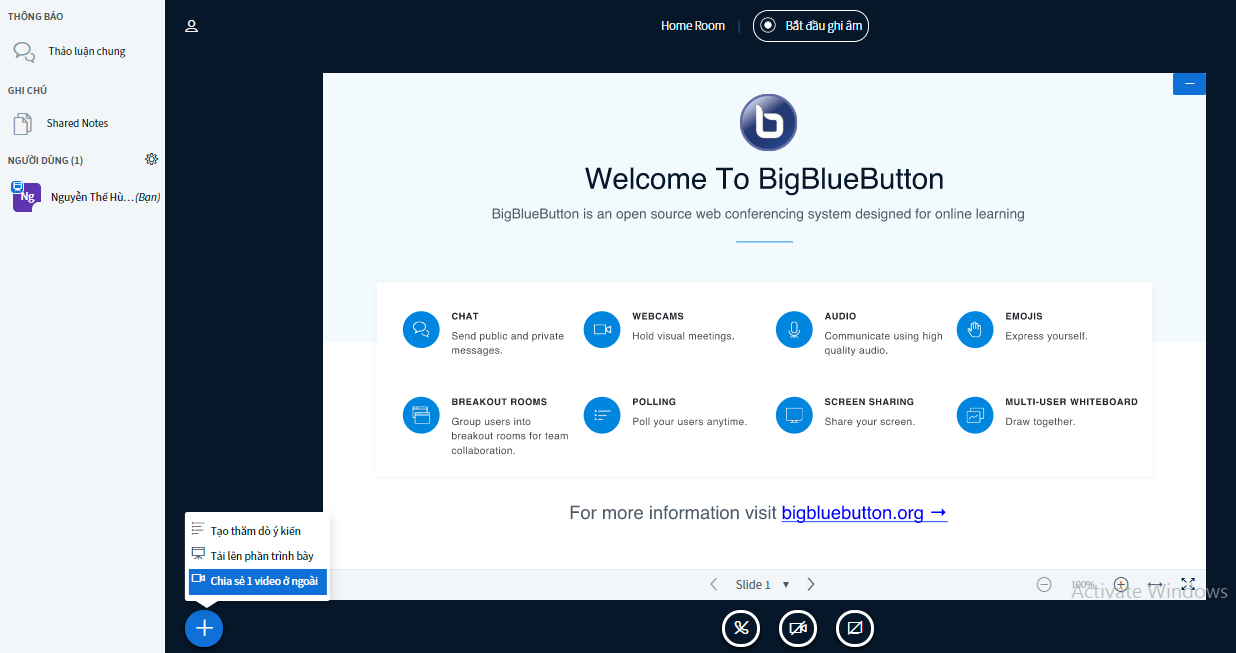
<u><strong>Bước 1:</strong></u> Chọn biểu tượng dấu + (Actions) dưới góc trái -&gt; chọn <strong>Chia sẻ video ở ngoài</strong>
<div style="text-align:center">
<figure class="image" style="display:inline-block"><img alt="Hình 11: Ở giao diện phòng học, chọn chia sẻ video ở ngoài" height="370" src="https://vinades.vn/uploads/news/2020_04/buoc-1-chon-bieu-tuong-dau-actions-duoi-goc-traiampgt-chon-chia-se-video-o-ngoai.png" width="700" />
<figcaption><em>Hình 11: Ở giao diện phòng học, chọn chia sẻ video ở ngoài</em></figcaption>
</figure>
</div>
<br />
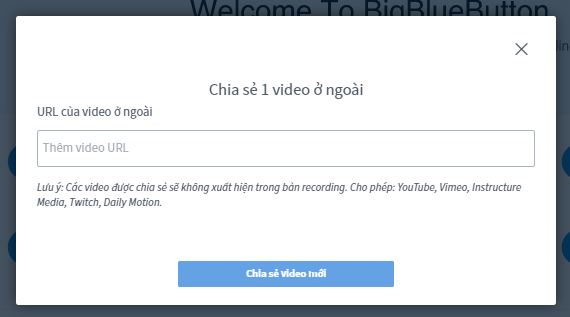
<u><strong>Bước 2:</strong></u> Dán đường dẫn video vào ô URL -&gt; <strong>Chia sẻ video mới</strong>
<div style="text-align:center">
<figure class="image" style="display:inline-block"><img alt="Hình 12: Giao diện để chèn đường link video bên ngoài" height="389" src="https://vinades.vn/uploads/news/2020_04/buoc-2-dan-duong-dan-video-vao-o-urlampgt-chia-se-video-moibuoc-2-dan-duong-dan-video-vao-o-urlampgt-chia-se-video-moi.png" width="700" />
<figcaption><em>Hình 12: Giao diện để chèn đường link video bên ngoài</em></figcaption>
</figure>
</div>
<br />
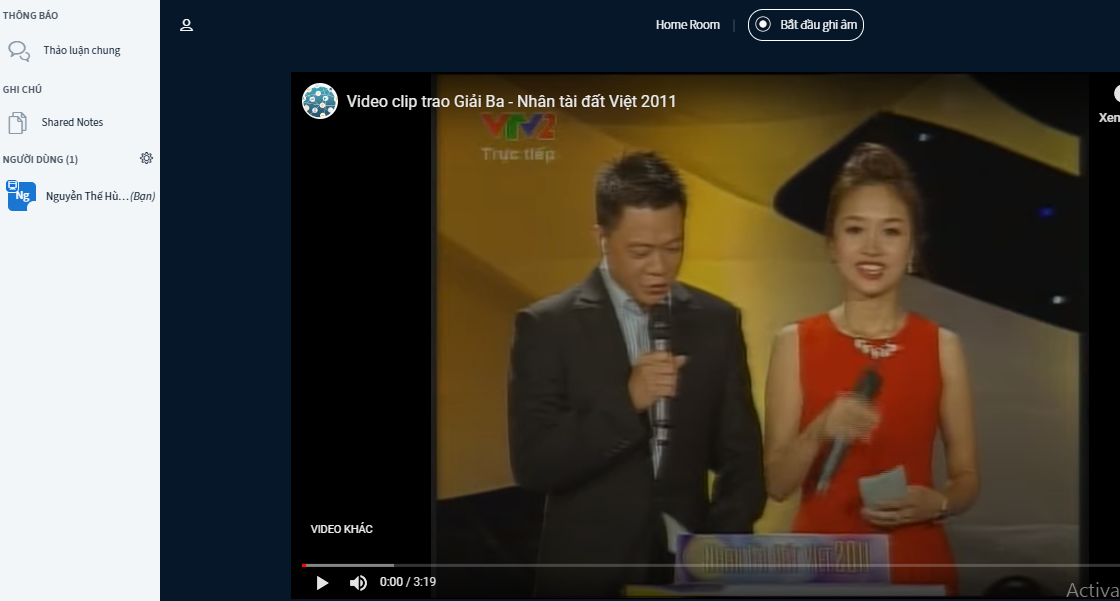
<u><strong>Bước 3:</strong></u> Ta có thể thấy video đã được hiển thị
<div style="text-align:center">
<figure class="image" style="display:inline-block"><img alt="Hình 13: Kết quả sau khi chèn đường link để chiếu video bên ngoài" height="376" src="https://vinades.vn/uploads/news/2020_04/buoc-3-ta-co-the-thay-video-da-duoc-hien-thi.png" width="700" />
<figcaption><em>Hình 13: Kết quả sau khi chèn đường link để chiếu video bên ngoài</em></figcaption>
</figure>
</div>
<br />
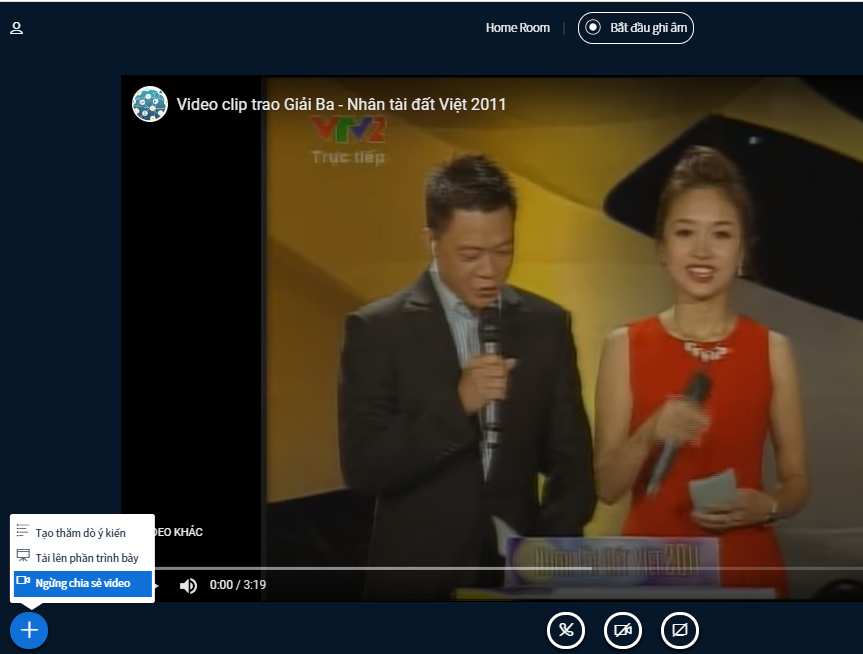
<u><strong>Bước 4:</strong></u> Để dừng và hủy bỏ video, chọn biểu tượng dấu + (Actions) dưới góc trái -&gt; chọn <strong>Ngừng chia sẻ video</strong>
<div style="text-align:center">
<figure class="image" style="display:inline-block"><img alt="Hình 14: Chọn ngừng chia sẻ video để dừng" height="530" src="https://vinades.vn/uploads/news/2020_04/buoc-4-de-dung-va-huy-bo-video-chon-bieu-tuong-dau-actions-duoi-goc-traiampgt-chon-ngung-chia-se-video.png" width="700" />
<figcaption><em>Hình 14: Chọn ngừng chia sẻ video để dừng</em></figcaption>
</figure>
</div>
<h3>&nbsp;</h3>
<hr />
<h3>5. Share notes</h3>
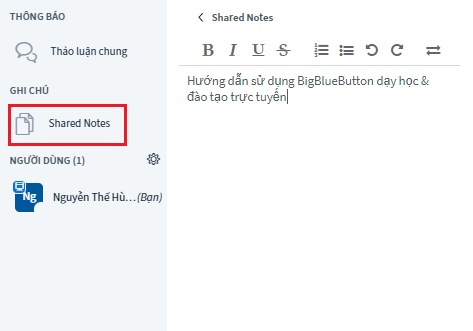
BBB cho phép người trình bày chia sẻ thông tin bằng text/ Chọn mục Shared Notes ở bên phải màn hình -&gt; Viết note muốn chia sẻ cho mọi người.
<div style="text-align:center">
<figure class="image" style="display:inline-block"><img alt="Hình 15: Chia sẻ ghi chú" height="490" src="https://vinades.vn/uploads/news/2020_04/bbb-cho-phep-nguoi-trinh-bay-chia-se-thong-tin-bang-textampgt-chon-muc-shared-notes-o-ben-phai-man-hinhampgt-viet-note-muon-chia-se-cho-moi-nguoi.png" width="700" />
<figcaption><em>Hình 15: Chia sẻ ghi chú</em></figcaption>
</figure>
</div>
<h3><br />
&nbsp;</h3>
<hr />
<h3>6.&nbsp;Các công cụ thao tác với slide và bảng</h3>
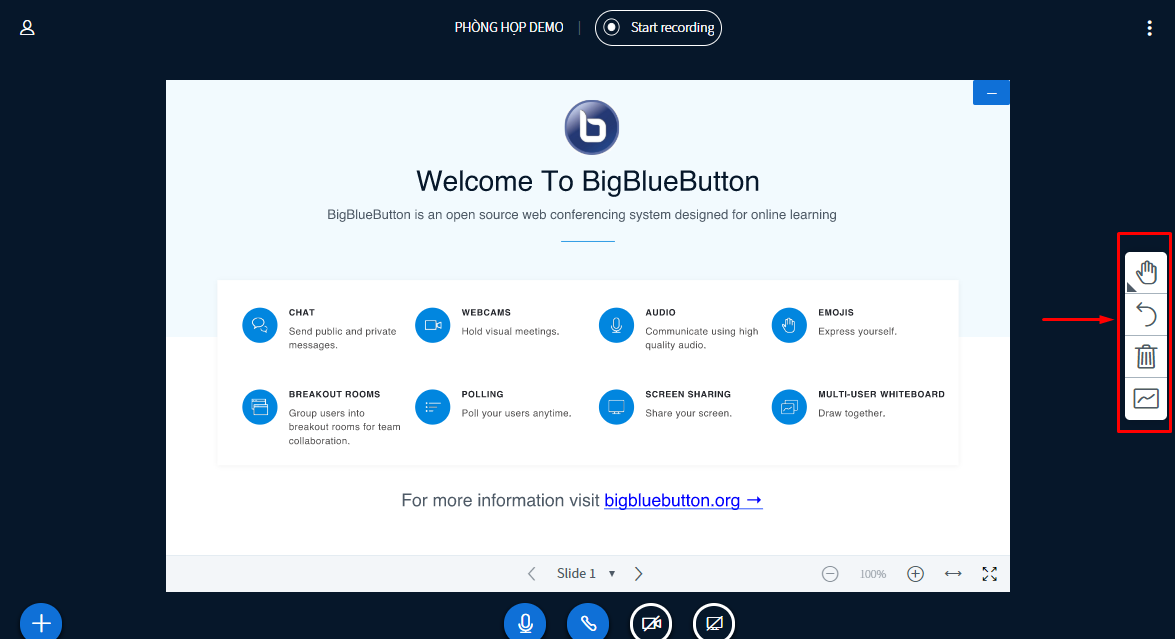
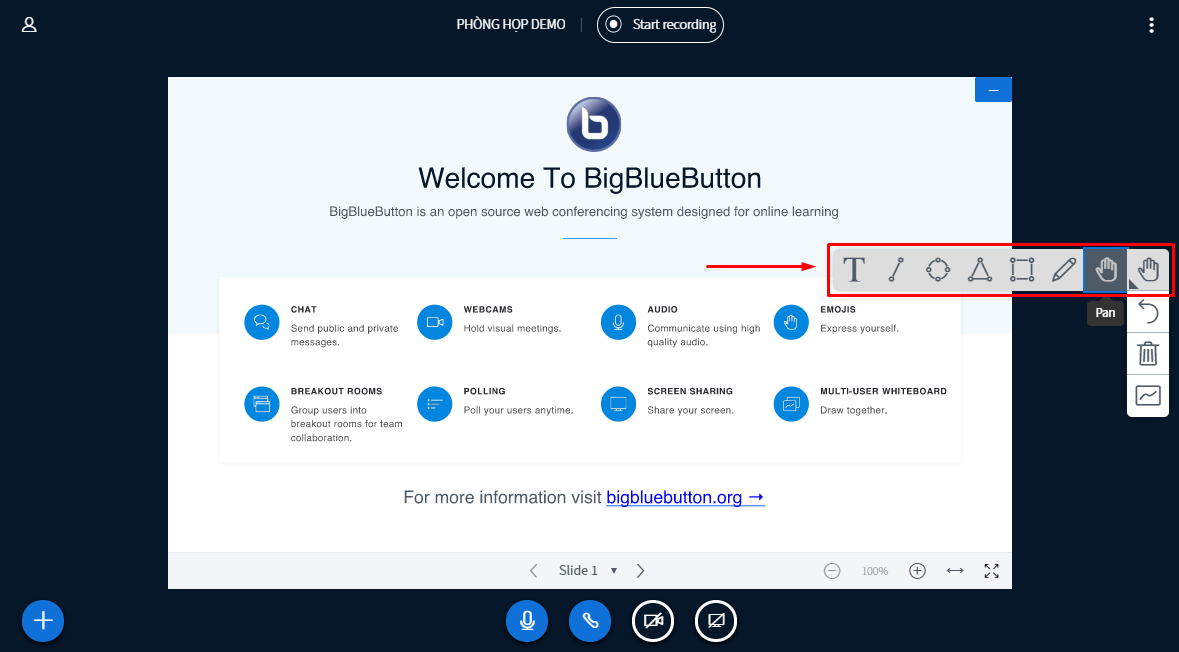
<div style="text-align:justify">Bên cạnh phải màn hình, khi có slide được trình chiếu ta sẽ có 1 thanh chứa các công cụ làm việc với slide và bảng.
<div style="text-align:center">
<figure class="image" style="display:inline-block"><img alt="Hình 16: Tại giao diện chính, có các công cụ thao tác và bảng" height="381" src="https://vinades.vn/uploads/news/2020_04/ben-canh-phai-man-hinh-khi-co-slide-duoc-trinh-chieu-ta-se-co-1-thanh-chua-cac-cong-cu-lam-viec-voi-slide-va-bang.png" width="700" />
<figcaption><em>Hình 16: Tại giao diện chính, có các công cụ thao tác và bảng</em></figcaption>
</figure>
</div>
<br />
Viết chữ, vẽ hình lên slide hay vùng bảng -&gt; Chọn <strong>Biểu tượng hình bàn tay</strong> -&gt; Chọn công cụ thao tác
<ul>
	<li>Viết chữ&nbsp;</li>
	<li>Vẽ một đường thẳng</li>
	<li>Vẽ hình tròn, oval, tam giác, chữ nhật, hình vuông,…</li>
	<li>Vẽ tự do</li>
</ul>
<div style="text-align:center">
<figure class="image" style="display:inline-block"><img alt="Hình 17: Chọn các công cụ" height="387" src="https://vinades.vn/uploads/news/2020_04/viet-text-ve-mot-duong-thang-ve-hinh-tron-oval-tam-giac-chu-nhat-hinh-vuong-ve-tuy-y.png" width="700" />
<figcaption><em>Hình 17: Chọn các công cụ</em></figcaption>
</figure>
</div>
<br />
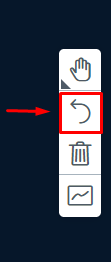
Để quay lại thao tác trước đó/ Chọn <strong>Biểu tượng mũi tên quay lại</strong><br />
Để xóa toàn bộ thao tác vẽ trên slide và bảng/&nbsp;<strong>Ta chọn Biểu tượng thùng rác</strong><br />
Bật nhiều bảng cho mọi người trong phòng họp/<strong>&nbsp;Chọn Biểu tượng hình bảng</strong>
<div style="text-align:center"><img alt="Quay lại thao tác trước đó -&gt;Chọn Biểu tượng mũi tên quay lại" height="262" src="https://vinades.vn/uploads/news/2020_04/quay-lai-thao-tac-truoc-doampgtchon-bieu-tuong-mui-ten-quay-lai.png" width="111" /></div>
<h3><br />
&nbsp;</h3>
<hr />
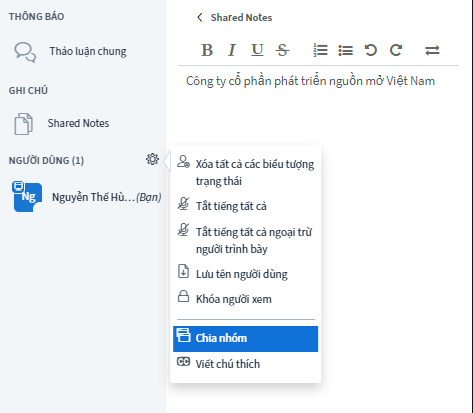
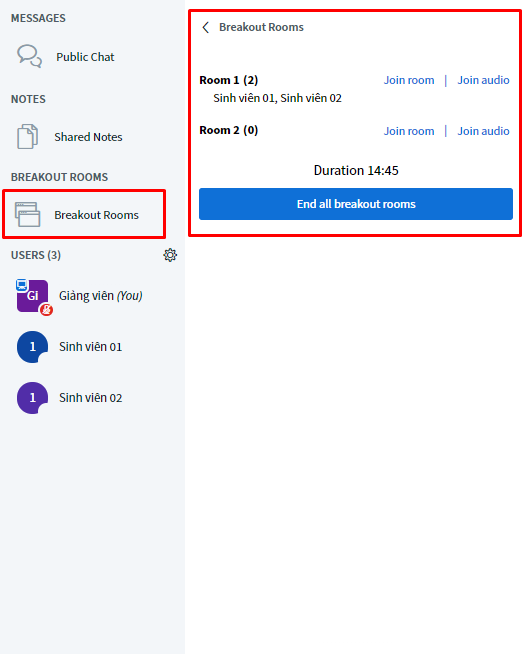
<h3>7. Tạo thảo luận nhóm</h3>
BBB cho phép người quản lý tạo các phòng nhỏ với thời gian nhất định cho các nhóm người dùng để làm việc nhóm với nhau.<br />
<u><strong>Bước 1:</strong></u> Chọn biểu tượng bánh răng trên mục Users bên cạnh trái -&gt; Chọn <strong>Chia nhóm</strong>
<div style="text-align:center">
<figure class="image" style="display:inline-block"><img alt="Hình 18: Giao diện để chia nhóm" height="611" src="https://vinades.vn/uploads/news/2020_04/buoc-1-chon-bieu-tuong-banh-rang-tren-muc-users-ben-canh-traiampgt-chon-chia-nhom.png" width="700" />
<figcaption><em>Hình 18: Giao diện để chia nhóm</em></figcaption>
</figure>
</div>
<br />
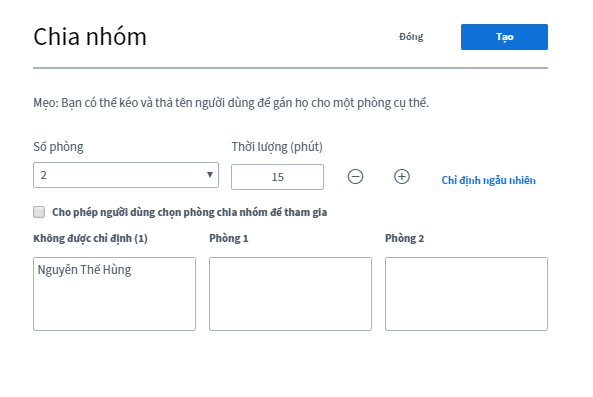
<u><strong>Bước 2:</strong></u> Đặt các thông số cho việc thảo luận nhóm rồi chọn <strong>Tạo</strong>
<div style="text-align:center">
<figure class="image" style="display:inline-block"><img alt="Hình 19: Thông số của từng nhóm" height="469" src="https://vinades.vn/uploads/news/2020_04/buoc-2-dat-cac-thong-so-cho-viec-thao-luan-nhom-roi-chon-tao.png" width="700" />
<figcaption><em>Hình 19: Thông số của từng nhóm</em></figcaption>
</figure>
</div>
</div>
<br />
<u><strong>Bước 3:</strong></u> Sau khi tạo, ta sẽ thấy 1 tab Chia nhóm được tạo. Và ta sẽ thấy thông tin các phòng nhỏ, người dùng, thời gian còn lại
<div style="text-align:center">
<figure class="image" style="display:inline-block"><img alt="Hình 20: Giao diện của giáo viên để có thể vào từng nhóm" height="870" src="https://vinades.vn/uploads/news/2020_04/buoc-3-sau-khi-tao-ta-se-thay-1-tab-chia-nhom-duoc-taova-ta-se-thay-thong-tin-cac-phong-nho-nguoi-dung-thoi-gian-con-lai.png" width="700" />
<figcaption><em>Hình 20: Giao diện của giáo viên để có thể vào từng nhóm</em></figcaption>
</figure>
</div>
<ul>
	<li>Người trình bày có thể join vào các phòng để trao đổi cùng các thành viên trong phòng nhỏ đó</li>
	<li>Người trình bày cũng có thể kết thúc các phòng thảo luận trước thời gian đặt trước. Bằng cách click chọn Kết thúc tất cả phòng chat (End all breakout rooms)</li>
</ul>
<h3>&nbsp;</h3>
<hr />
<h3>8. Chia sẻ màn hình</h3>
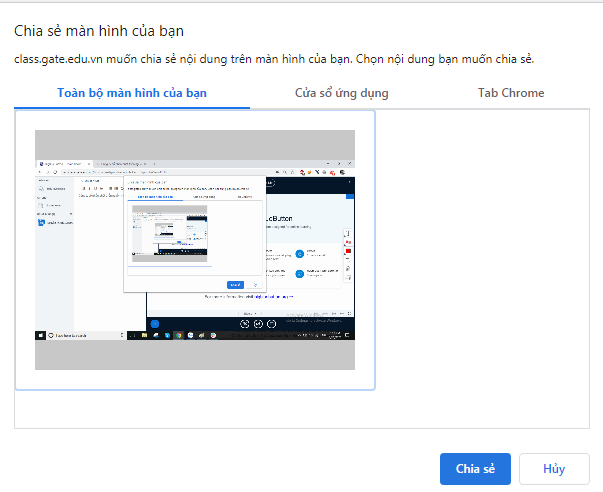
BBB cho phép người trình bày chia sẻ màn hình chính hay cửa sổ của họ.<br />
<u><strong>Bước 1:</strong></u> Ta chọn biểu tượng Chia sẻ màn hình
<div style="text-align:center"><img alt="Bước 1: Ta chọn biểu tượng Chia sẻ màn hình" height="90" src="https://vinades.vn/uploads/news/2020_04/buoc-1-ta-chon-bieu-tuong-chia-se-man-hinh.png" width="325" /></div>
<br />
<u><strong>Bước 2:</strong></u> Ta có thể chọn chia sẻ toàn bộ màn hình của mình, một cửa sổ ứng dụng đang chạy nào đó, hoặc một tab của trình duyệt. Ta chọn màn hình rồi chọn <strong>Chia sẻ</strong>
<div style="text-align:center">
<figure class="image" style="display:inline-block"><img alt="Hình 21: Chọn màn hình để chia sẻ" height="571" src="https://vinades.vn/uploads/news/2020_04/buoc-2-ta-co-the-chon-chia-se-toan-bo-man-hinh-cua-minh-mot-cua-so-ung-dung-dang-chay-nao-do-hoac-mot-tab-cua-trinh-duyetta-chon-man-hinh-roi-chon-chia-se.png" width="700" />
<figcaption><em>Hình 21: Chọn màn hình để chia sẻ</em></figcaption>
</figure>
</div>
<br />
<u><strong>Bước 3:</strong></u> Để dừng chia sẻ màn hình, ta có thể click chọn <strong>Dừng chia sẻ</strong> hoặc click nút <strong>Dừng chia sẻ màn hình</strong><br />
&nbsp;
<hr />
<h3>9. Ghi lại cuộc họp</h3>
BBB cho phép ghi lại cuộc họp dưới dạng video.<br />
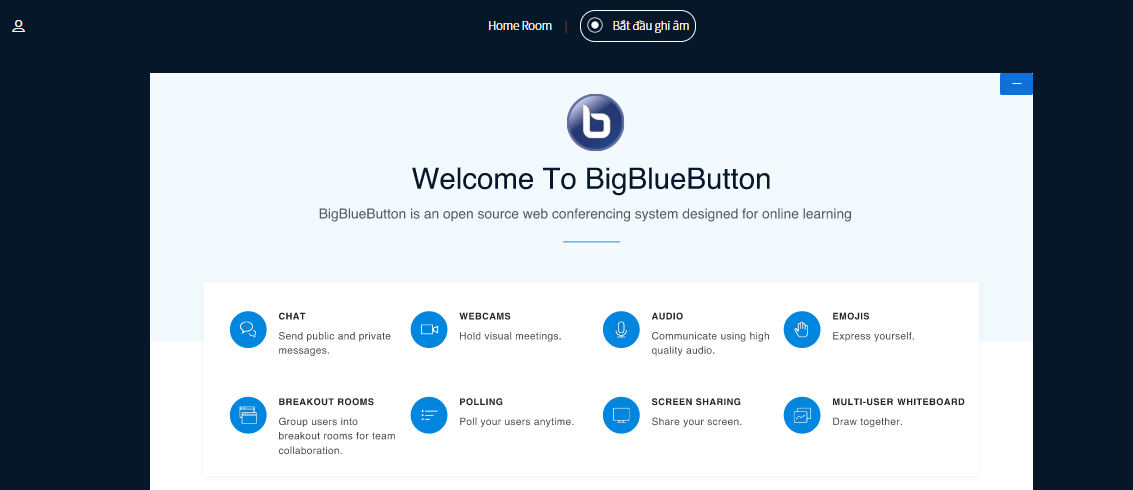
<u><strong>Bước 1:</strong></u> Khi bắt đầu, click chọn <strong>Bắt đầu ghi âm</strong> ở phía trên giao diện
<div style="text-align:center">
<figure class="image" style="display:inline-block"><img alt="Hình 22: Chức năng ghi lại buổi học ở giao diện chính" height="303" src="https://vinades.vn/uploads/news/2020_04/buoc-1-khi-bat-dau-click-chon-bat-dau-ghi-am-o-phia-tren-giao-dien.png" width="700" />
<figcaption><em>Hình 22: Chức năng ghi lại buổi học ở giao diện chính</em></figcaption>
</figure>
</div>
<br />
<u><strong>Bước 2:</strong></u> Chọn <strong>Có<br />
<u>Bước 3:</u> H</strong>ình tròn đổi sang màu đỏ tức là đang ghi lại cuộc họp. Nhấn một lần nữa để tạm dừng/ Chọn<strong> Có<br />
<u>Bước 4:</u> </strong>Khi cuộc họp kết thúc. Bản record sẽ được lưu lại ở giao diện bên ngoài với lựa chọn phòng hoặc ở tab Tất cả các bản ghi âm.<br />
<br />
Lưu ý: Sẽ mất một khoảng thời gian để quá trình lưu lại record thực hiện.<br />
<br />
Hy vọng bài viết trên đây đã giải đáp được tất cả những thắc mắc của bạn trong quá trình sử dụng BigBlueButton để dạy học và đào tạo trực tuyến. Để tham khảo bảng giá để cài đặt và vận hành BigBlueButton, bạn truy cập&nbsp;<a href="https://vinades.vn/vi/news/San-pham/bang-gia-cong-cu-hop-truc-tuyen-jitsi-va-hoc-truc-tuyen-bigbluebutton-439.html" target="_blank"><strong>tại đây</strong></a>.<br />
<br />
<u><strong>Liên hệ triển khai phần mềm với chúng tôi tại:</strong></u><br />
Công ty cổ phần phát triển nguồn mở Việt Nam (VINADES.,JSC)
<ul>
	<li>Địa chỉ: Tầng 6, tòa nhà Sông Đà, Số 131 Trần Phú, Văn Quán, Hà Đông, Hà Nội.</li>
	<li>Hotline:&nbsp;<a href="tel:0936226385">0936226385&nbsp;</a>(Ms Ngọc)</li>
	<li>Email:&nbsp;<a href="mailto:web@vinades.vn">web@vinades.vn</a></li>
</ul>
        </div>
    </div>
    <div id="footer" class="clearfix">
        <div id="url">
            <strong>URL của bản tin này: </strong><a href="https://vinades.vn/vi/news/savefile/tin-cong-nghe/huong-dan-su-dung-bigbluebutton-day-hoc-dao-tao-truc-tuyen-443.html" title="Hướng dẫn sử dụng BigBlueButton dạy học &amp; đào tạo trực tuyến">https://vinades.vn/vi/news/savefile/tin-cong-nghe/huong-dan-su-dung-bigbluebutton-day-hoc-dao-tao-truc-tuyen-443.html</a>
        </div>
        <div class="clear"></div>
        <div class="copyright">
            &copy; Công ty cổ phần phát triển nguồn mở Việt Nam - VINADES.,JSC
        </div>
        <div id="contact">
            <a href="mailto:contact@vinades.vn">contact@vinades.vn</a>
        </div>
    </div>
</div>
        <div id="timeoutsess" class="chromeframe">
            Bạn đã không sử dụng site, <a data-toggle="timeoutsesscancel" href="https://vinades.vn/#">Bấm vào đây để duy trì trạng thái đăng nhập</a>. Thời gian chờ: <span id="secField"> 60 </span> giây
        </div>
        <div id="openidResult" class="nv-alert" style="display:none"></div>
        <div id="openidBt" data-result="" data-redirect=""></div>
<script src="https://vinades.vn/assets/js/jquery/jquery.min.js"></script>
<script>var nv_base_siteurl="/",nv_assets_dir="assets",nv_lang_data="vi",nv_lang_interface="vi",nv_name_variable="nv",nv_fc_variable="op",nv_lang_variable="language",nv_module_name="news",nv_func_name="savefile",nv_is_user=0, nv_my_ofs=-4,nv_my_abbr="EDT",nv_cookie_prefix="nv4c_d13B5",nv_check_pass_mstime=1738000,nv_area_admin=0,nv_safemode=0,theme_responsive=1,nv_recaptcha_ver=2,nv_recaptcha_sitekey="6LdXxu8UAAAAACnqvAr5Obc46cTJG8RL3M4ywBjB",nv_recaptcha_type="image",nv_turnstile_sitekey="",XSSsanitize=0,nv_jsdate_get="dd-mm-yyyy",nv_jsdate_post="dd/mm/yyyy",nv_gfx_width="150",nv_gfx_height="40",nv_gfx_num="6",nv_cache_timestamp=1773217167;</script>
<script src="https://vinades.vn/assets/js/language/vi.js"></script>
<script src="https://vinades.vn/assets/js/global.js"></script>
<script src="https://vinades.vn/assets/js/site.js"></script>
<script src="https://vinades.vn/themes/default/js/news.js"></script>
<script src="https://vinades.vn/themes/vinades/js/main.js"></script>
<script src="https://vinades.vn/themes/vinades/js/custom.js"></script>
<script>jQuery.event.special.touchstart={setup:function(c,a,b){this.addEventListener("touchstart",b,{passive:!a.includes("noPreventDefault")})}};jQuery.event.special.touchmove={setup:function(c,a,b){this.addEventListener("touchmove",b,{passive:!a.includes("noPreventDefault")})}};</script>
<script type="text/javascript">
        function nvgSSOReciver(event) {
            if (event.origin !== 'https://iportal.vn') {
                return false;
            }
            if (event.data == 'nv.reload') {
                location.reload();
            }
        }
        window.addEventListener('message', nvgSSOReciver, false);
        </script>
<script src="https://vinades.vn/themes/vinades/js/bootstrap.min.js"></script>
</body>
</html>